Prvotné naskladnenie skladu v iKelp POS
Tento návod vysvetľuje, ako vykonať prvotné naskladnenie — teda zavedenie počiatočných zásob tovaru na sklad pomocou inventúrneho príjmu. Postup využijete pri prvom spustení systému alebo vždy, keď potrebujete jednorazovo zapísať aktuálny stav skladu.
1. Otvorenie inventúrneho príjmu
V ľavom menu prejdite do sekcie Sklad a kliknite na Príjemka. Zobrazí sa dialóg Nový príjem s výberom typu dokladu — vyberte možnosť Inventúrny príjem.
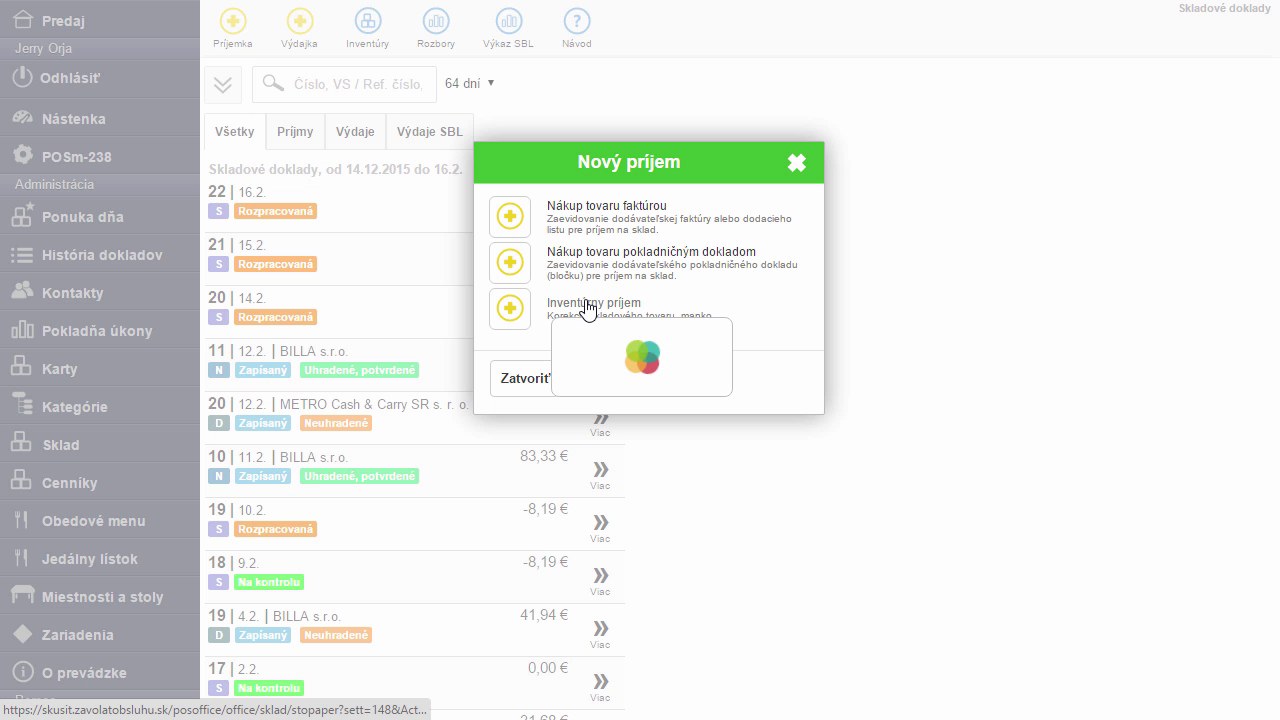 Vyberte typ príjmu: Inventúrny príjem
2. Vyplnenie hlavičky príjemky
V hlavičke nového dokladu nastavte:
- Dátum — zadajte dátum, ku ktorému chcete pripísať zásoby na sklad (napr. 15.02.2016).
- Poznámka — vyplňte stručný popis, napríklad Prvotné naskladnenie, aby ste doklad neskôr ľahko identifikovali.
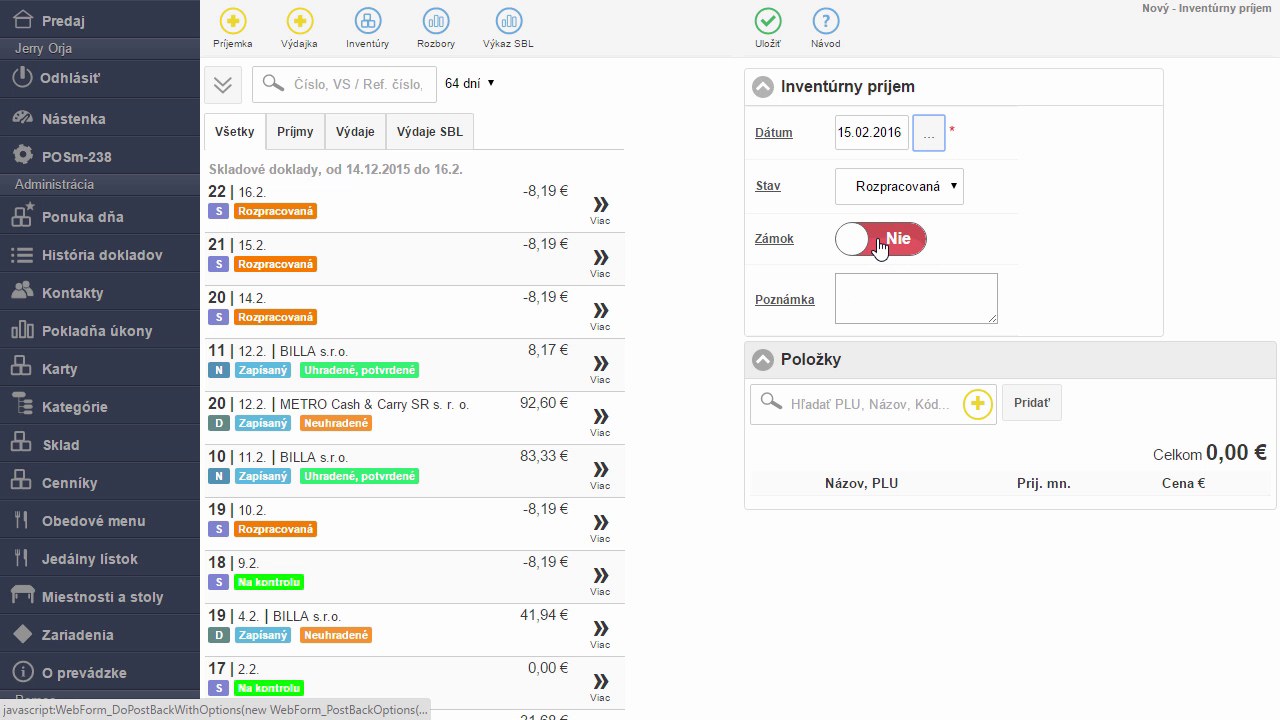 Nastavte dátum a vyplňte poznámku v hlavičke príjemky
3. Skrytie hlavičky a prechod na položky
Po vyplnení hlavičky ju môžete skryť kliknutím na šípku vedľa nadpisu Inventúrny príjem. Formulár sa zúži a zobrazí sa iba sekcia Položky, v ktorej budete zadávať jednotlivé zásoby.
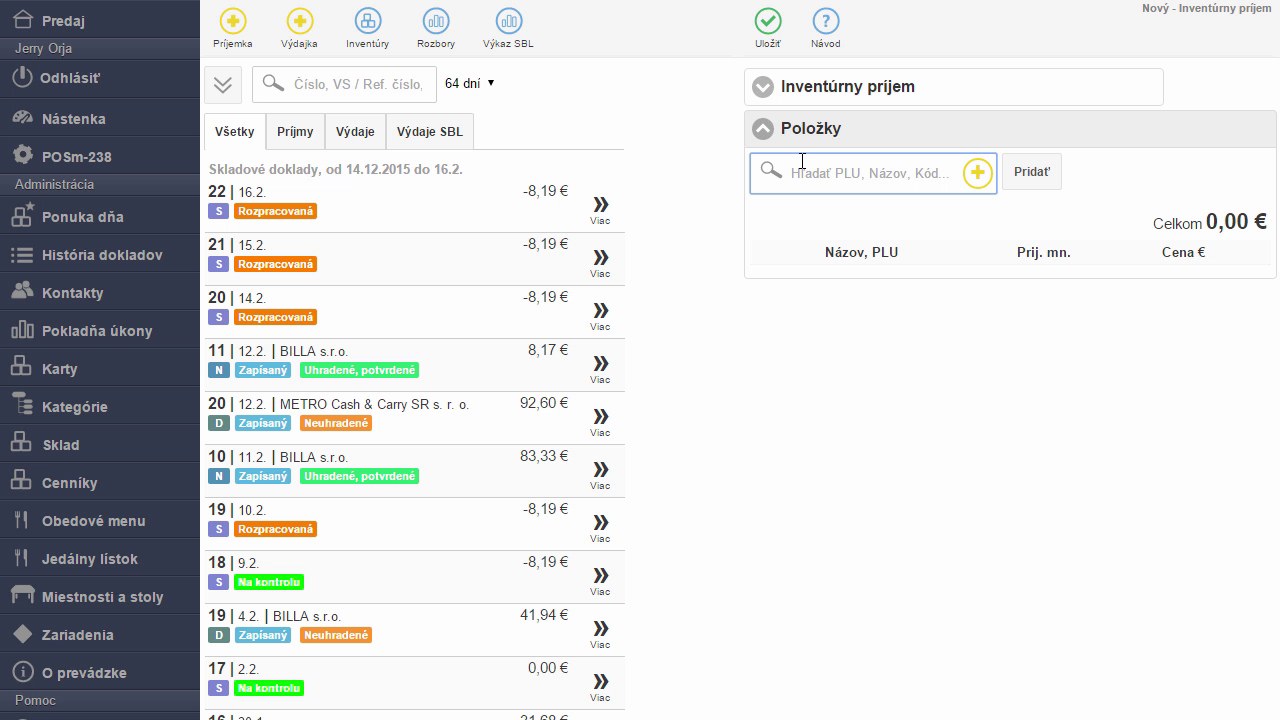 Hlavička je skrytá, sekcia Položky je pripravená na zadávanie
4. Pridanie položky — zadanie množstva a ceny
Vyhľadajte skladovú kartu podľa názvu, PLU alebo kódu. Po výbere položky sa otvorí dialóg, v ktorom zadajte:
- Množstvo inventovaných zásob (napr. 2,650 kg).
- Cenu — jednotkovú skladovú nákupnú cenu za kus alebo kg.
Potvrďte tlačidlom OK.
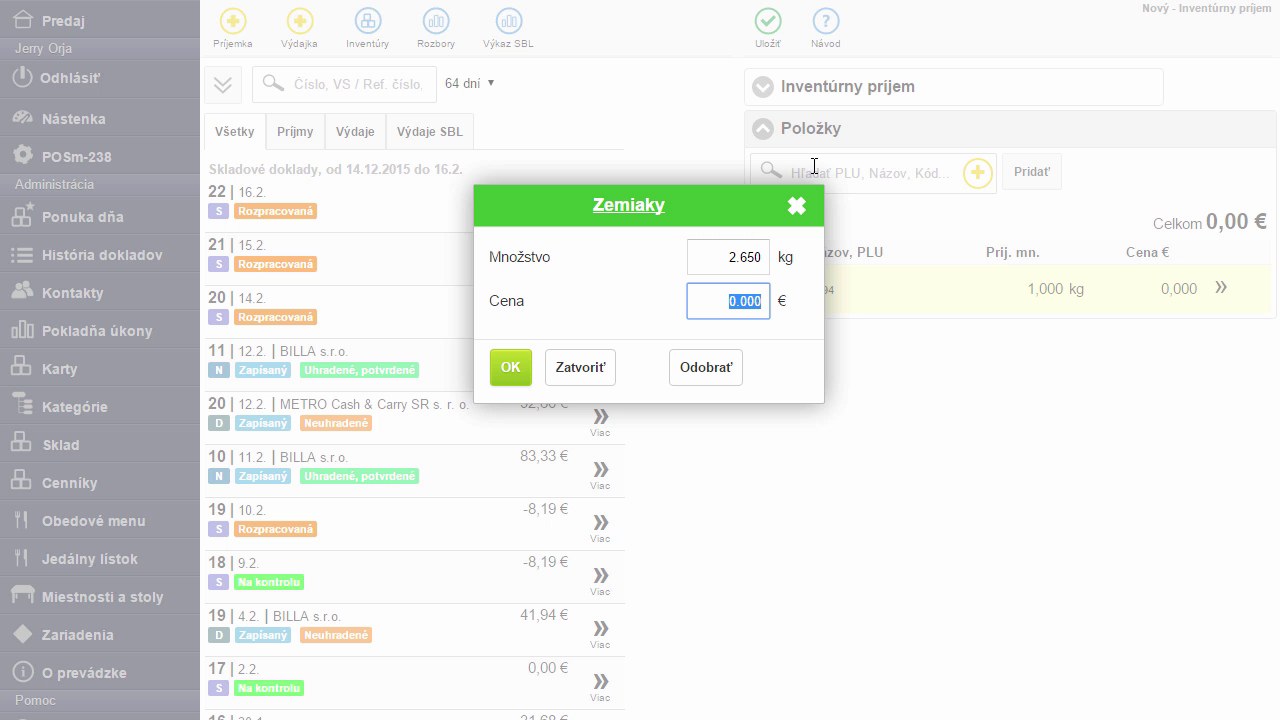 Zadajte množstvo a jednotkovú cenu pre každú položku
5. Potvrdenie položky a pridávanie ďalších
Po stlačení OK sa položka zapíše do zoznamu príjemky. Systém je pripravený na zadanie ďalšej položky — vyhľadajte ju rovnakým spôsobom a opakujte postup pre všetky zásoby, ktoré chcete naskladniť.
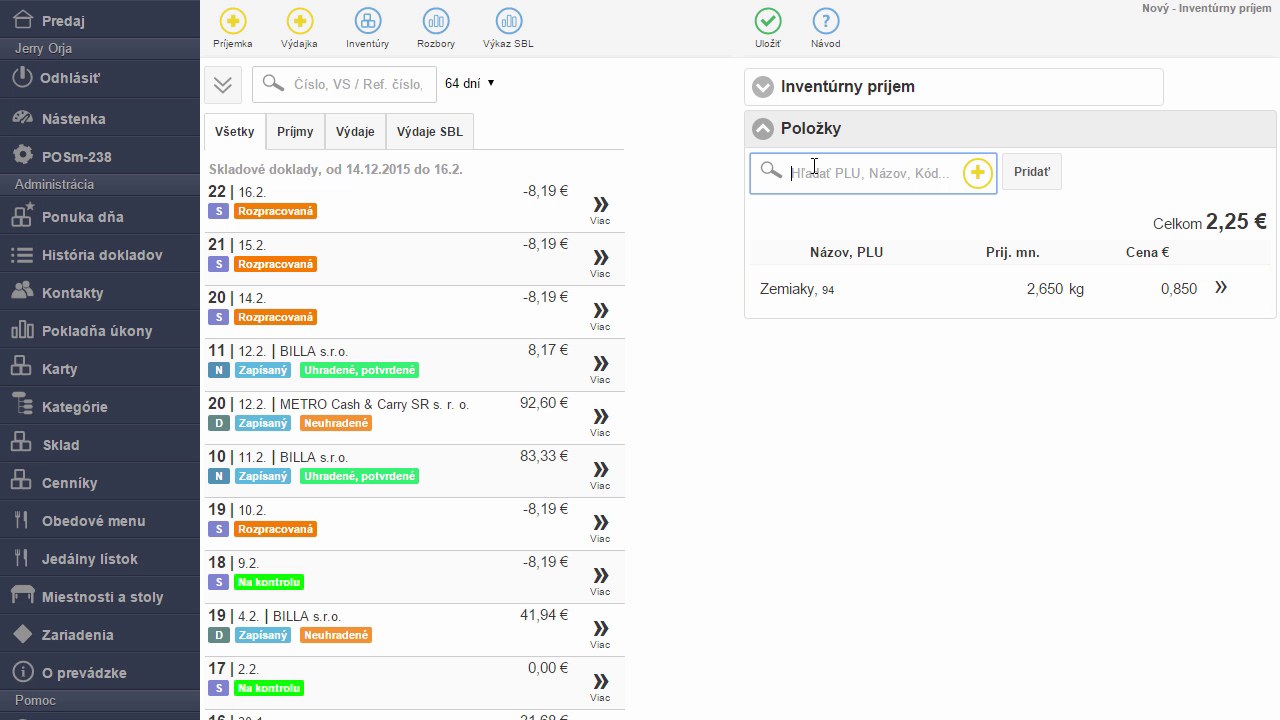 Položka Zemiaky bola pridaná, vyhľadávací riadok je pripravený na ďalšiu položku
6. Úprava hodnôt priamo v tabuľke
Množstvo alebo cenu je možné kedykoľvek zmeniť priamo kliknutím do príslušného poľa v riadku tabuľky — bez toho, aby ste museli znova otvárať dialóg položky. Zmenená hodnota sa potvrdí stlačením Enter.
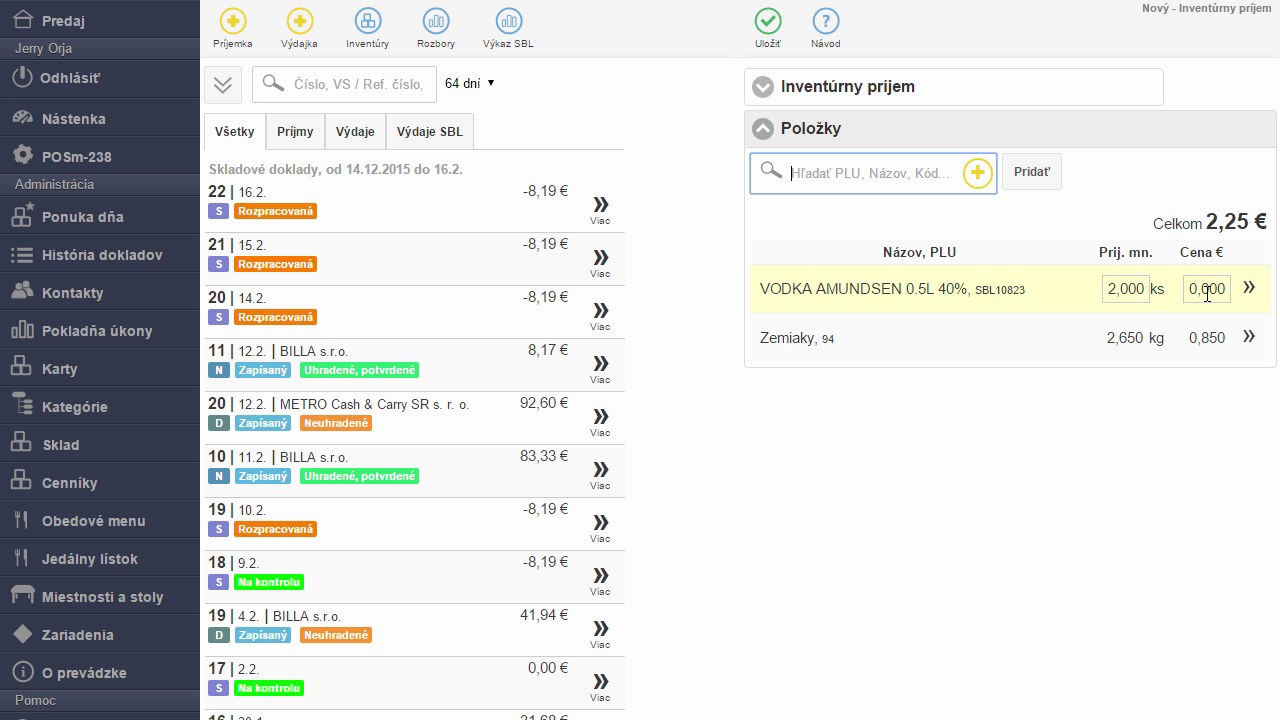 Kliknutím priamo do tabuľky môžete upraviť množstvo alebo cenu
7. Odobratie položky a uloženie príjemky
Ak chcete niektorú položku odstrániť, kliknite na jej riadok v tabuľke a v dialógu stlačte Odobrať. Po zadaní všetkých položiek uložte príjemku tlačidlom Uložiť v hornej lište.
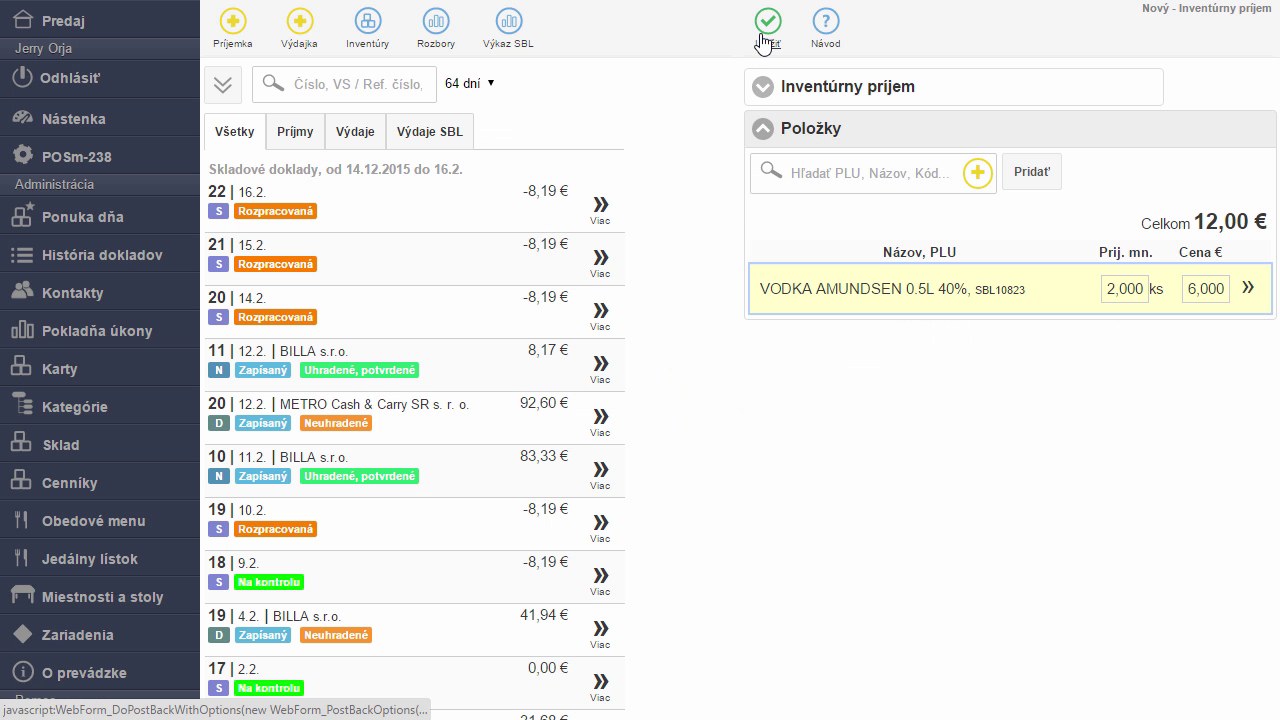 Stlačte Uložiť po zadaní všetkých položiek
8. Pokračovanie v úprave uloženého dokladu
Prvotné naskladnenie môžete vykonávať postupne v niekoľkých sedeniach. Uložený doklad sa objaví v zozname skladových príjmov so svojím číslom a poznámkou Prvotné naskladnenie. Kliknutím na tlačidlo Viac pri danom doklade ho otvoríte a môžete pokračovať v dopĺňaní položiek.
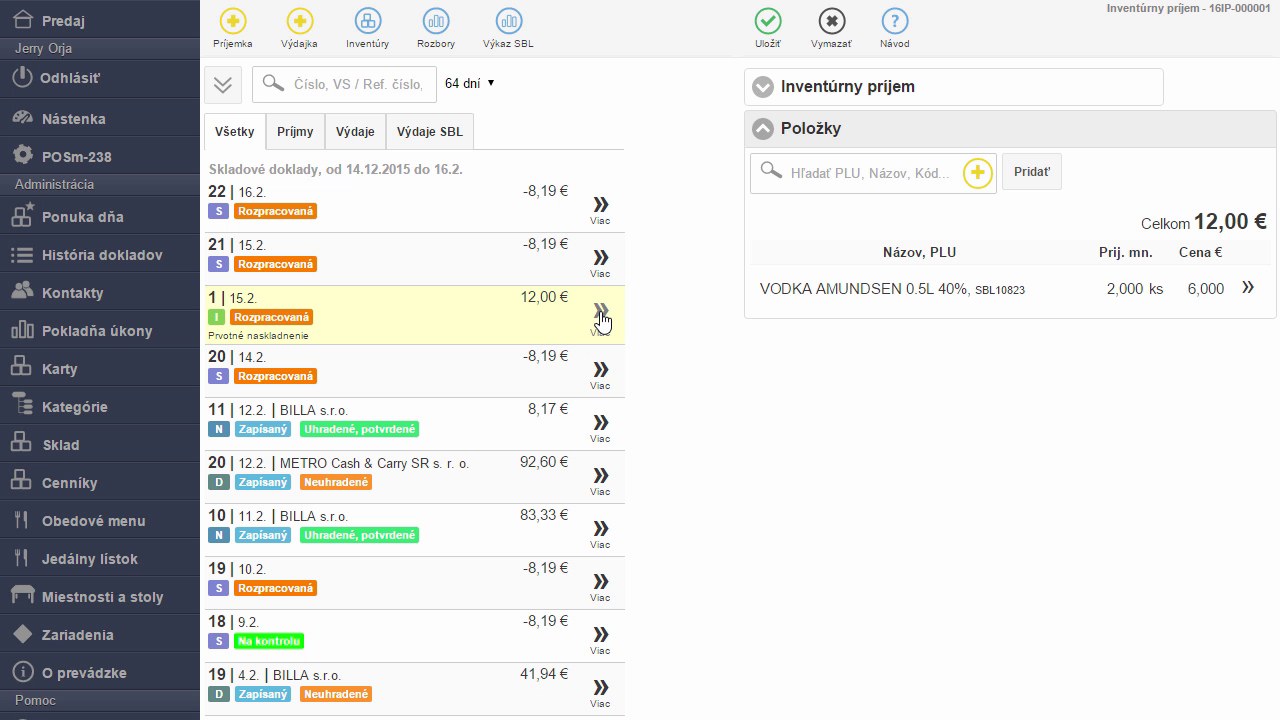 Uložený doklad nájdete v zozname príjmov — kliknutím na Viac ho otvoríte a dopracujete
9. Záverečné uloženie
Po dokončení zadávania všetkých počiatočných zásob nezabudnite príjemku naposledy uložiť tlačidlom Uložiť. Systém potvrdí uloženie a doklad zostane v zozname príjmov pre prípadnú kontrolu.
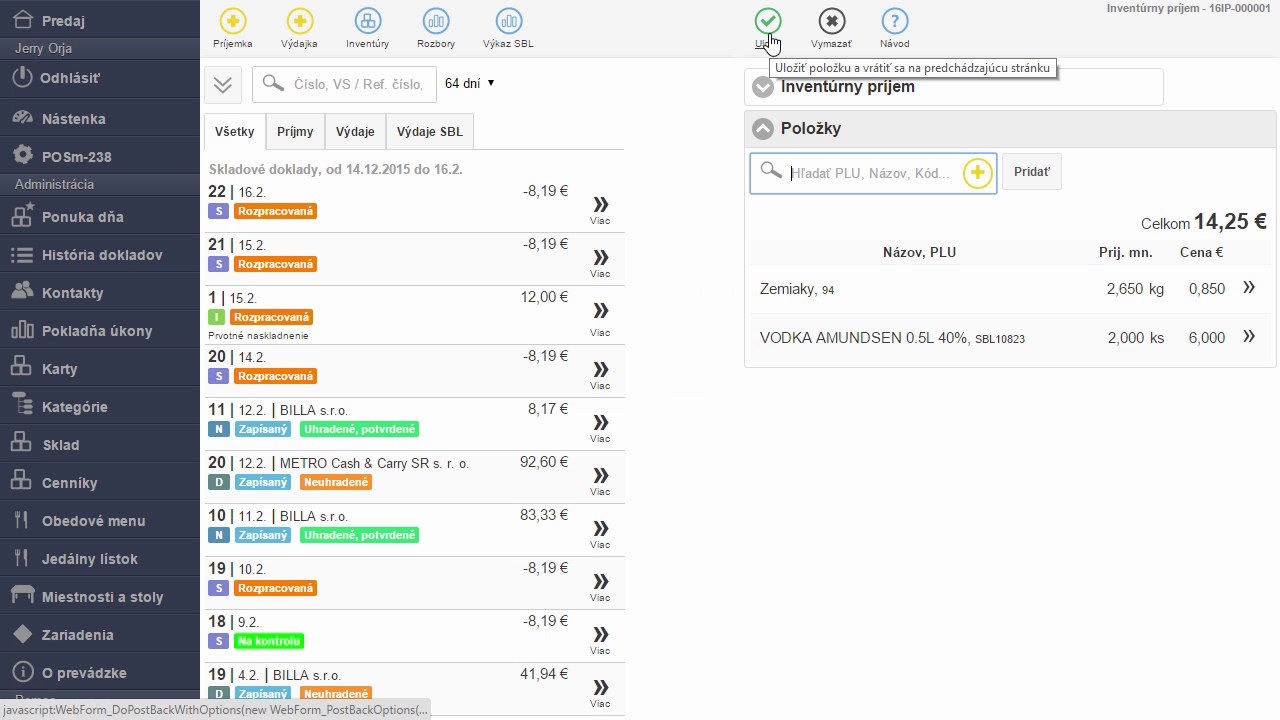 Záverečné uloženie potvrdí celý inventúrny príjem

by
Rudolf Tellár