# Inštalácia aplikácie iKelp POS Manažér
Aplikácia POS Manažér slúži na obsluhu zariadení, ktoré sa nachádzajú na prevádzke u zákazníka:
- registračná pokladňa v režime ONLINE
- fiskálna tlačiareň
- bonovačky (tlač objednávok v kuchyni alebo pri bare)
Túto aplikáciu je potrebné nainštalovať na počítač (alebo notebook / tablet) na prevádzke. Ten musí mať funkčné pripojenie na internet a musia byť k nemu tieto zariadenia pripojené. Postupujte nasledovne:
#### 1. Krok: Stiahnutie inštalácie
Stiahnite si do vášho počítača aktuálnu inštaláciu aplikácie kliknutím na nasledovný odkaz:
iKelp POS Manažér **6.5.020** (17,37 MB)
[!\[Stiahnuť iKelp POS Manažér 6.5.020\](https://www.ikelp.com/userdata/images/buttons/stiahnut-modra.png "Stiahnuť iKelp POS Manažér 6.5.020")](https://www.ikelp.com/document/pos-manager-ekasa-sk "Stáhnout dokument: iKelp POS Manažér")
Minimálne systémové požiadavky pre správny chod aplikácie sa dozviete [TU](https://www.ikelp.com/sk/ikelp-posmanazer?epid=288).
#### 2. Krok: Inštalácia aplikácie
Otvorte stiahnutý súbor a spustite inštaláciu. Tú je možné spustiť kliknutím na súbor setup.exe alebo POSManager.msi. Postupujte podľa nasledovných obrázkov:
[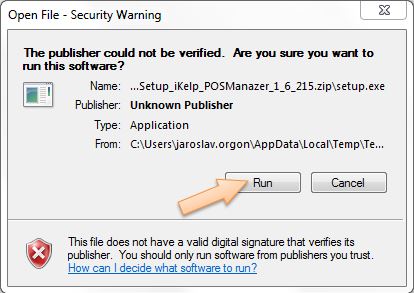](https://www.ikelp.com/userdata/images/stories/pos-manazer/galerie/instalacia/navod-instalacia-pos-manazer-01.JPG "navod-instalacia-pos-manazer-01.JPG")
[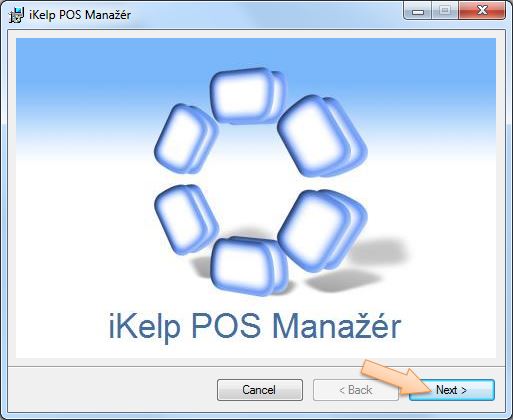](https://www.ikelp.com/userdata/images/stories/pos-manazer/galerie/instalacia/navod-instalacia-pos-manazer-02.JPG "navod-instalacia-pos-manazer-02.JPG")
[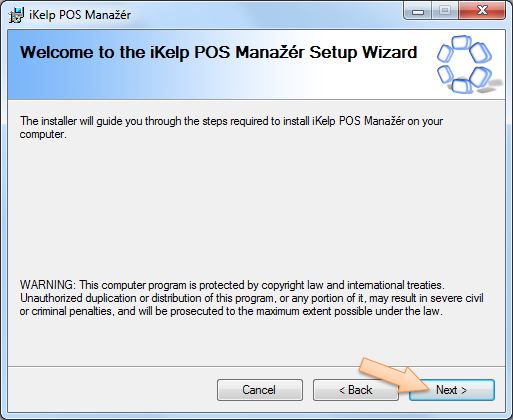](https://www.ikelp.com/userdata/images/stories/pos-manazer/galerie/instalacia/navod-instalacia-pos-manazer-03.JPG "navod-instalacia-pos-manazer-03.JPG")
[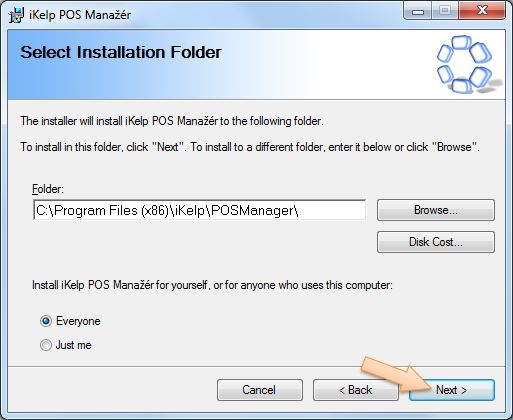](https://www.ikelp.com/userdata/images/stories/pos-manazer/galerie/instalacia/navod-instalacia-pos-manazer-04.JPG "navod-instalacia-pos-manazer-04.JPG")
[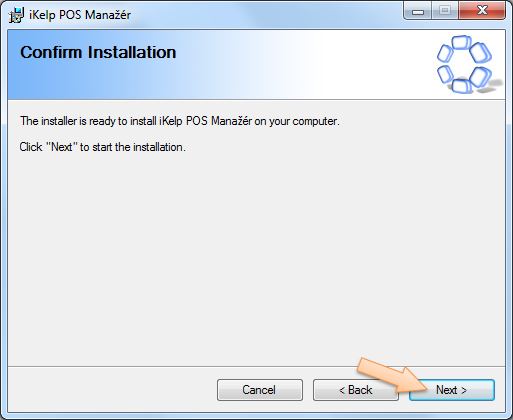](https://www.ikelp.com/userdata/images/stories/pos-manazer/galerie/instalacia/navod-instalacia-pos-manazer-05.JPG "navod-instalacia-pos-manazer-05.JPG")
[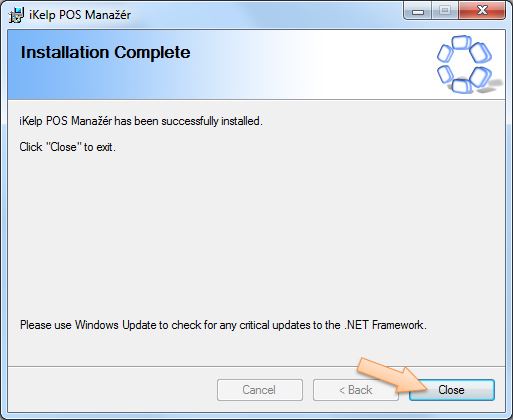](https://www.ikelp.com/userdata/images/stories/pos-manazer/galerie/instalacia/navod-instalacia-pos-manazer-06.JPG "navod-instalacia-pos-manazer-06.JPG")
#### 3. Krok: Spustenie aplikácie
Aplikáciu POS Manažér je možné spustiť troma spôsobmi:
| 1. V ponuke Štart -> iKelp -> POS Manažér:
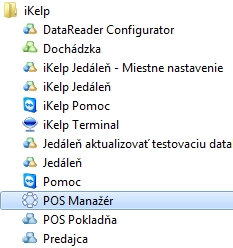 | | 2. Na pracovnej ploche, kliknutím na ikonu:
 | | 3. Kliknutím na ikonu vpravo dole pri hodinách (ak už je aplikácia spustená):
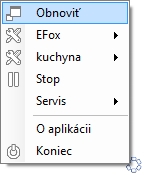 |
| --- | --- | --- | --- | --- |
#####
Súvisiace návody:
- [Konfigurácia registračnej pokladne / fiskálnej tlačiarne pre aplikáciu iKelp Pokladňa](https://www.ikelp.com/pomoc/ikelp-pokladna-sk-navody/ikelp-pokladna-sk-navody-instalacia-zariadeni/pokladna-konfiguracia-registracnej-pokladne-fiskalnej-tlaciarne?epid=3382)
- [POS Manažér - nastavenie zariadení v iKelp POS Mobile](https://www.ikelp.com/pomoc/navody-posmobile/navody-posmobile-ekasa/pos-manazer-nastavenei-zariadeni?epid=2509)
- [Zariadenia v iKelp Pokladňa](https://www.ikelp.com/pomoc/ikelp-pokladna-sk-navody/ikelp-pokladna-sk-navody-nastavenia/zariadenia-v-ikelp-pokladna?epid=3384)
 by
Ing. Lukáš Krajčír