# Instalace aplikace POS Manažer
Aplikace POS Manažer slouží k obsluze zařízení, která se nacházejí na provozovně u zákazníka:
- účtenková tiskárna
- bonovací tiskárny (tisk objednávek v kuchyni nebo u baru)
- registrační pokladna v režimu ONLINE
Pro správné fungování tiskáren je potřeba, aby aplikace POS Manažer byla nainstalovaná na počítači nebo notebooku na provozovně. Tento počítač nebo notebook pak musí mít funkční připojení k internetu a tiskárny k němu musí být připojeny. Postup instalace je následující:
#### 1. Krok: Stažení instalačního souboru
Stáhněte si do vašeho počítače aktuální instalaci aplikace kliknutím na následující odkaz:
iKelp POS Manažér **6.5.020** (17,37 MB)
[!\[Stiahnuť iKelp POS Manažér 6.5.020\](https://www.ikelp.com/userdata/images/buttons/stiahnut-modra.png "Stiahnuť iKelp POS Manažér 6.5.020")](https://www.ikelp.com/document/pos-manager-ekasa-sk "Stiahnuť dokument: iKelp POS Manažér")
#### 2. Krok: Instalace aplikace
Otevřete stažený soubor a spusťte instalaci. Tu je možné spustit kliknutím na soubor setup.exe nebo POSManager.msi. Postupujte podle následujících obrázků:
[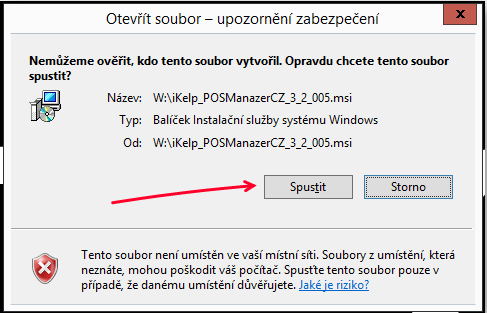](https://www.ikelp.com/userdata/pages/br3e1n/galerie-cz-instalace/navod-instalace-pos-manazer-01.png "navod-instalace-pos-manazer-01.png")
[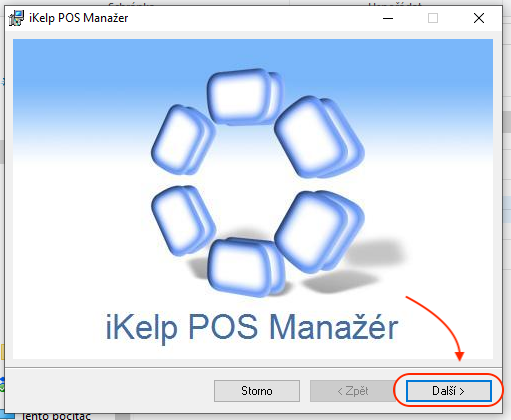](https://www.ikelp.com/userdata/pages/br3e1n/galerie-cz-instalace/navod-instalace-pos-manazer-02.png "navod-instalace-pos-manazer-02.png")
[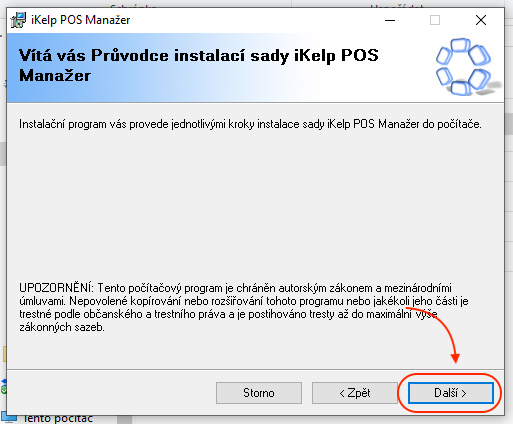](https://www.ikelp.com/userdata/pages/br3e1n/galerie-cz-instalace/navod-instalace-pos-manazer-03.png "navod-instalace-pos-manazer-03.png")
[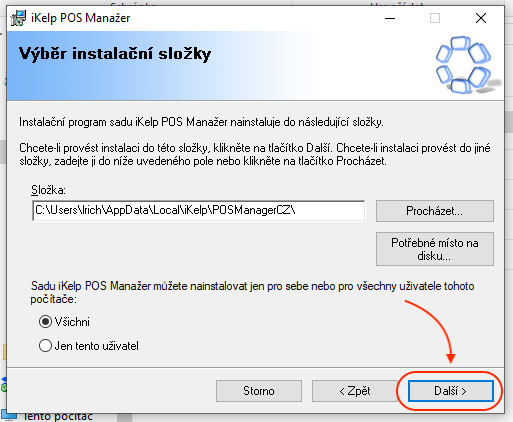](https://www.ikelp.com/userdata/pages/br3e1n/galerie-cz-instalace/navod-instalace-pos-manazer-04.png "navod-instalace-pos-manazer-04.png")
[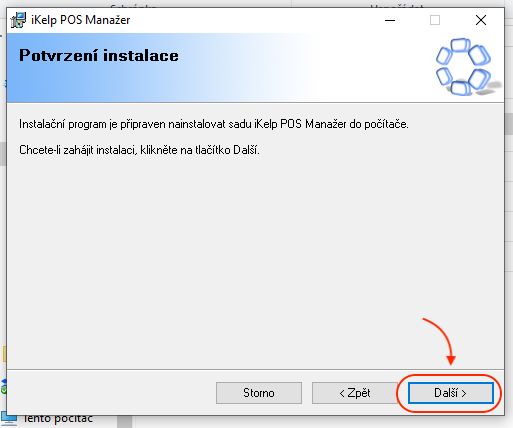](https://www.ikelp.com/userdata/pages/br3e1n/galerie-cz-instalace/navod-instalace-pos-manazer-05.png "navod-instalace-pos-manazer-05.png")
[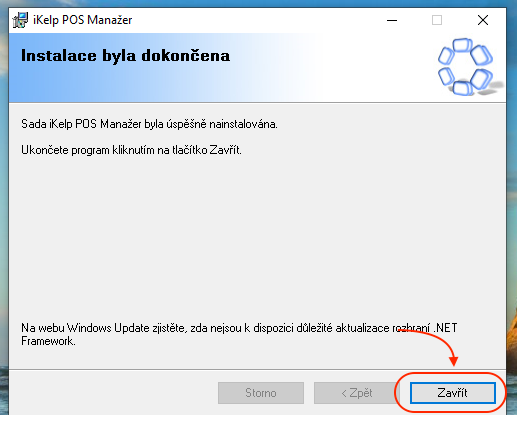](https://www.ikelp.com/userdata/pages/br3e1n/galerie-cz-instalace/navod-instalace-pos-manazer-06.png "navod-instalace-pos-manazer-06.png")
#### 3. Krok: Spuštění aplikace
Aplikaci POS Manažer je možné spustit třemi způsoby:
| 1. V nabídce Start -> iKelp -> POS Manažer:
 | | 2. Na pracovní ploše, kliknutím na ikonu:
 | | 3. Kliknutím na ikonu vpravo dole u hodin (pokud je již aplikace spuštěna):
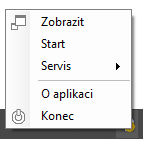 |
| --- | --- | --- | --- | --- |
Další informace o konfiguraci jednotlivých zařízení se dozvíte v návodu [POS Manažer Server - nastavení zařízení](https://www.ikelp.com/navody/navody-cz/navody-cz-instalacezarizeni/pos-manazer-server-nastaveni-zarizeni).
 by
Ing. Lukáš Krajčír